NFC-Tags für Choreglow
Klebe einen NFC-Tag dorthin, wo die Aufgabe anfällt, halte dein iPhone daran, und Choreglow hakt sie ab. Hier steht, welche Tags du kaufst, wie du sie einrichtest, was beim Anhalten passiert, wohin sie kommen und wie du Aufgaben abhakst, ohne die App zu öffnen.
Was du brauchst
- Ein iPhone mit NFC-Leser. Choreglow zeigt die Schaltfläche für den NFC-Tag nur, wenn dein Gerät einen hat. Auf dem iPad und auf iPhones ohne NFC lassen sich keine NFC-Tags einrichten oder lesen.
- Choreglow installiert, mit bereits angelegtem Zuhause.
- Ein oder mehrere wiederbeschreibbare NFC-Tags (nächster Abschnitt).
Mehr nicht: kein Konto, keine zweite App, keine Berechtigungsabfrage.
Welche NFC-Tags du kaufst
Choreglow schreibt einen einzigen Link von etwa 70 Byte auf den NFC-Tag. Er passt auf den kleinsten der gängigen Chips, den NTAG213 (144 Byte Nutzerspeicher laut Datenblatt von NXP), nach dem du also suchen solltest. NTAG215 (504 Byte) und NTAG216 (888 Byte) funktionieren genauso; sie bringen nur Speicher mit, den die App nicht braucht.
- Wiederbeschreibbar und nicht gesperrt. Vor dem Schreiben fragt Choreglow den NFC-Tag, ob er beschreibbar ist und der Link hineinpasst. Wenn nicht, steht dort „Dieser NFC-Tag lässt sich nicht beschreiben. Versuch einen anderen.“
- Aufkleber oder kleine Scheiben sind im Haushalt am praktischsten. Wo es feucht ist, nimm wasserfeste.
- Auf Metall (Waschmaschine, Kühlschrank, Geschirrspüler): Metall blockiert das Signal. Kaufe NFC-Tags für Metalloberflächen oder klebe sie auf ein Kunststoffteil.
- Choreglow sperrt einen NFC-Tag nie, du kannst ihn später für eine andere Aufgabe wiederverwenden.
Dieser Ratgeber enthält absichtlich keine Kauflinks.
Einen NFC-Tag über die Karte der Aufgabe einrichten
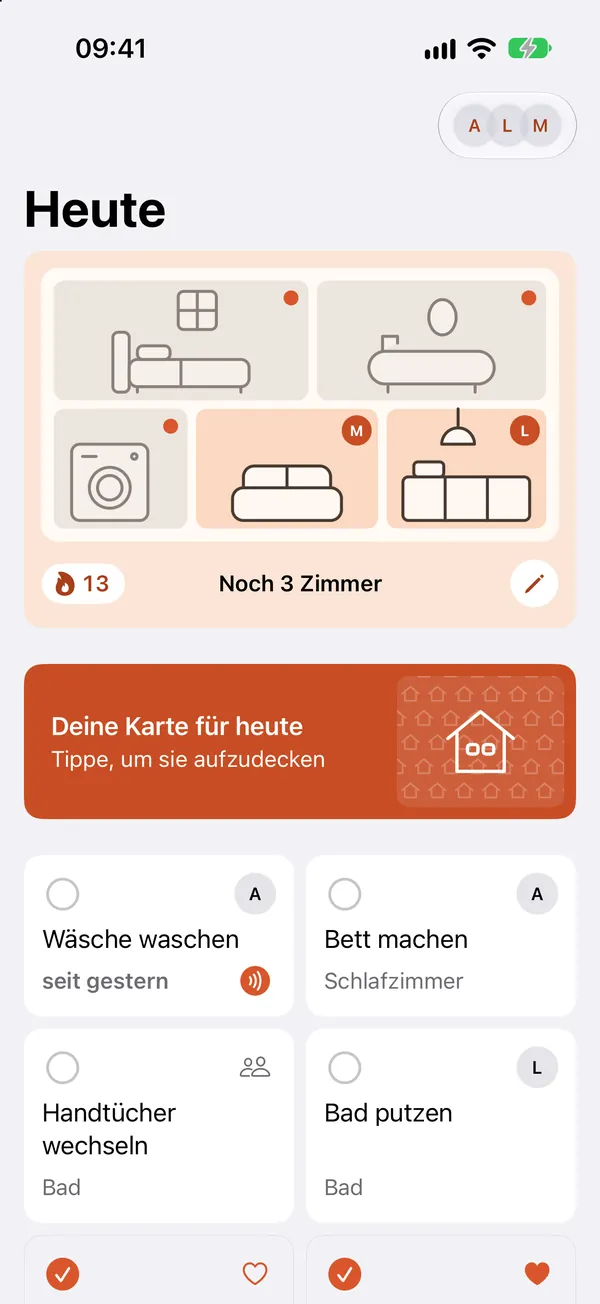
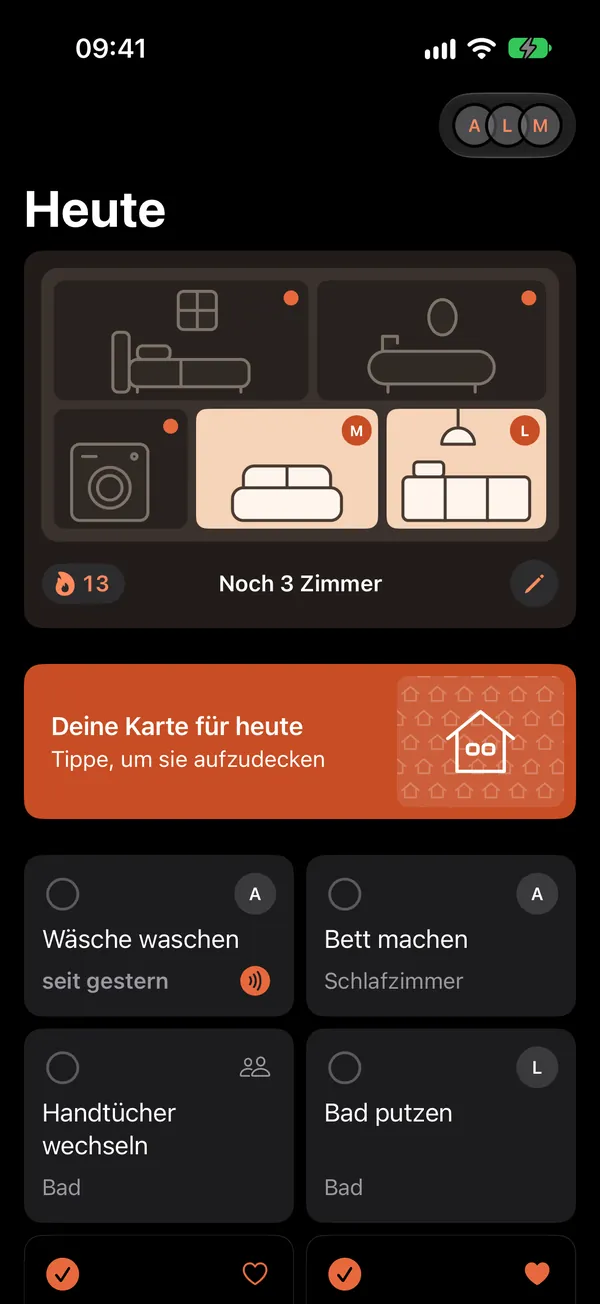
- Öffne Heute. Jede Aufgabe ist eine Karte, und unten rechts auf ihr sitzt ein Kreis mit Wellen.
- Tippe auf diesen Kreis. iOS zeigt ein Fenster: „Halte dein iPhone an den NFC-Tag.“
- Halte die Oberseite des iPhones an den NFC-Tag und bewege sie eine Sekunde lang nicht.
- Choreglow meldet „NFC-Tag bereit für ‚deine Aufgabe‘“, und der Kreis wird ausgefüllt. Die Aufgabe hat jetzt einen NFC-Tag.
Ein zweiter NFC-Tag für dieselbe Aufgabe
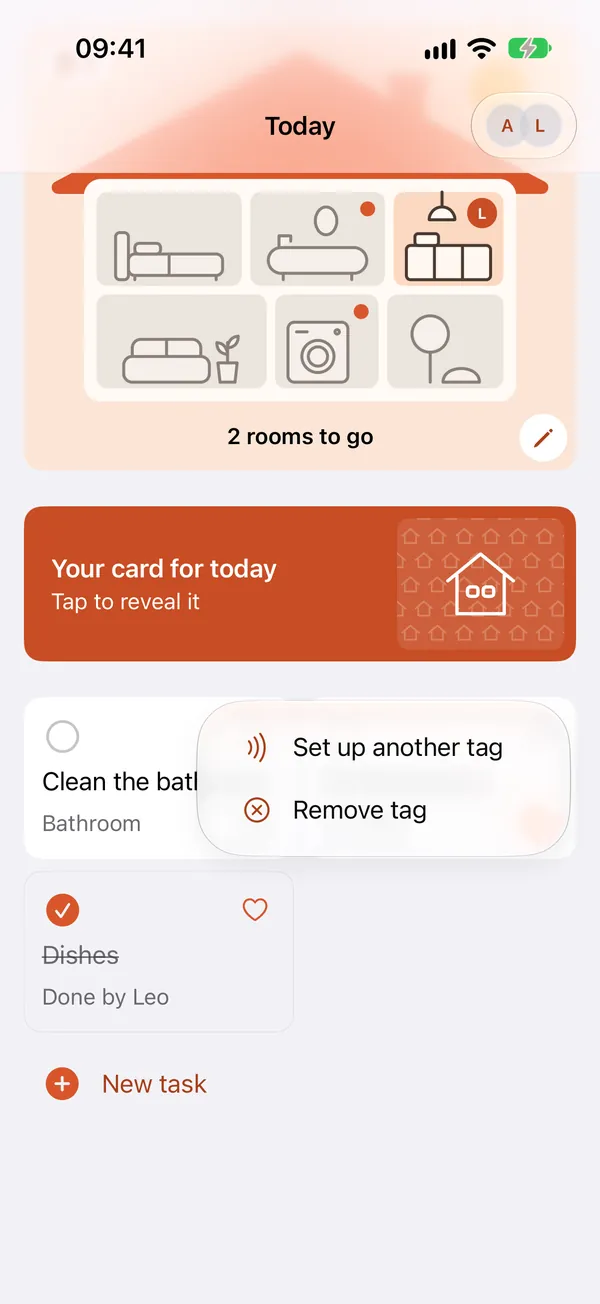
Tippe auf den ausgefüllten Kreis, dann öffnet sich ein Menü mit Weiteren NFC-Tag einrichten (für einen zweiten Ort, etwa bei zwei Bädern, oder wenn einer verloren ging) und NFC-Tag entfernen.
Einen NFC-Tag wiederverwenden
Richtest du einen NFC-Tag ein, der zu einer anderen Aufgabe gehörte, wechselt er ohne Nachfrage zur neuen. Eine Aufgabe kann mehrere NFC-Tags haben, aber jeder NFC-Tag gehört zu genau einer Aufgabe.
Was beim Anhalten des iPhones passiert
iOS zeigt einen Hinweis zum NFC-Tag. Tippe darauf, und Choreglow öffnet sich bei Heute. Dann gilt:
- Die Aufgabe steht heute an und ist offen: Sie wird abgehakt, als hättest du ihre Karte angetippt. Ihr Zimmer leuchtet auf, Heute scrollt zur Karte und hebt sie kurz hervor, und eine Meldung „Erledigt: deine Aufgabe“ mit Widerrufen bleibt ein paar Sekunden.
- Sie ist heute schon erledigt (von dir oder jemand anderem): Nichts ändert sich. Ein NFC-Tag nimmt nie einen Haken zurück; Heute scrollt zur Karte, hebt sie hervor und sagt, dass sie schon erledigt ist.
- Sie steht heute nicht an: Eine Meldung sagt das, und nichts wird abgehakt.
- Der NFC-Tag gehört zu einem anderen Zuhause, oder die Aufgabe wurde gelöscht: „Dieser NFC-Tag gehört zu keiner Aufgabe in diesem Zuhause.“ Es wird nichts geschrieben.
- Du hast noch kein Zuhause: Die App öffnet sich, und nichts wird abgehakt.
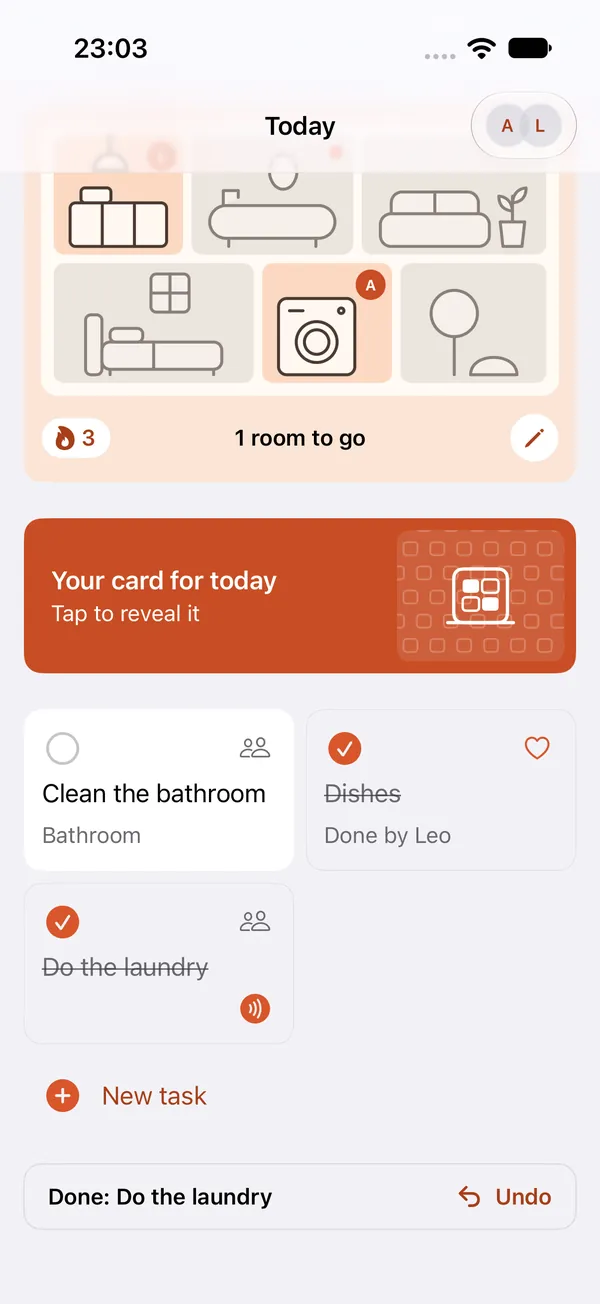
Das klappt genauso offline oder wenn andere aus deinem Zuhause die App ebenfalls nutzen: Abhaken wartet auf niemanden.
Ist die App nicht installiert, öffnet der NFC-Tag stattdessen eine kurze Seite auf choreglow.softapp.tech.
Wohin damit: Ideen für jedes Zimmer
- Küche: an der Seite des Geschirrspülers oder innen an der Schranktür unter der Spüle (Geschirr spülen), neben dem Mülleimer (Müll rausbringen).
- Waschküche: neben dem Waschmittelregal oder an der Wand neben der Waschmaschine (Wäsche waschen). Nicht auf die Maschine selbst, außer der NFC-Tag ist für Metall gemacht.
- Bad: am Türrahmen oder am Handtuchhaken (Handtücher wechseln, Bad putzen).
- Schlafzimmer: am Kopfteil oder am Nachttisch (Bett machen).
- Wohnzimmer: an einem Regal neben dem Sofa oder am Platz des Staubsaugers (aufräumen, saugen).
- Draußen oder Balkon: am Haken der Gießkanne oder am Untersetzer des Blumentopfs und neben dem Futternapf des Haustiers (Pflanzen gießen, Katze füttern).
Drei Faustregeln: dorthin kleben, wo du die Aufgabe erledigst, auf eine ebene Fläche und weg von Metall. Ein NFC-Tag pro Aufgabe hält es einfach.
Abhaken, ohne die App zu öffnen: Kurzbefehle
Kurzbefehle kann die Aufgabe abhaken, sobald du das iPhone an den NFC-Tag hältst, ohne Choreglow zu öffnen. Kurzbefehle erkennt jeden NFC-Tag an seiner Seriennummer, nicht an dem, was darauf steht, deshalb braucht jeder NFC-Tag und jedes iPhone eine eigene Automation, die du in Kurzbefehle anlegst. Nach dem Einrichten eines NFC-Tags zeigt Choreglow eine kurze Anleitung („Abhaken, ohne die App zu öffnen“), die du im Menü des NFC-Tags („Ohne App abhaken“) wieder aufrufen kannst. Das ist alles, einmal pro NFC-Tag:
- Öffne Kurzbefehle und gehe zu Automation › + › NFC, dann scanne diesen NFC-Tag.
- Füge Aufgabe abhaken hinzu und wähle bei Aufgabe die Aufgabe dieses NFC-Tags.
- Wähle Sofort ausführen und sichere.
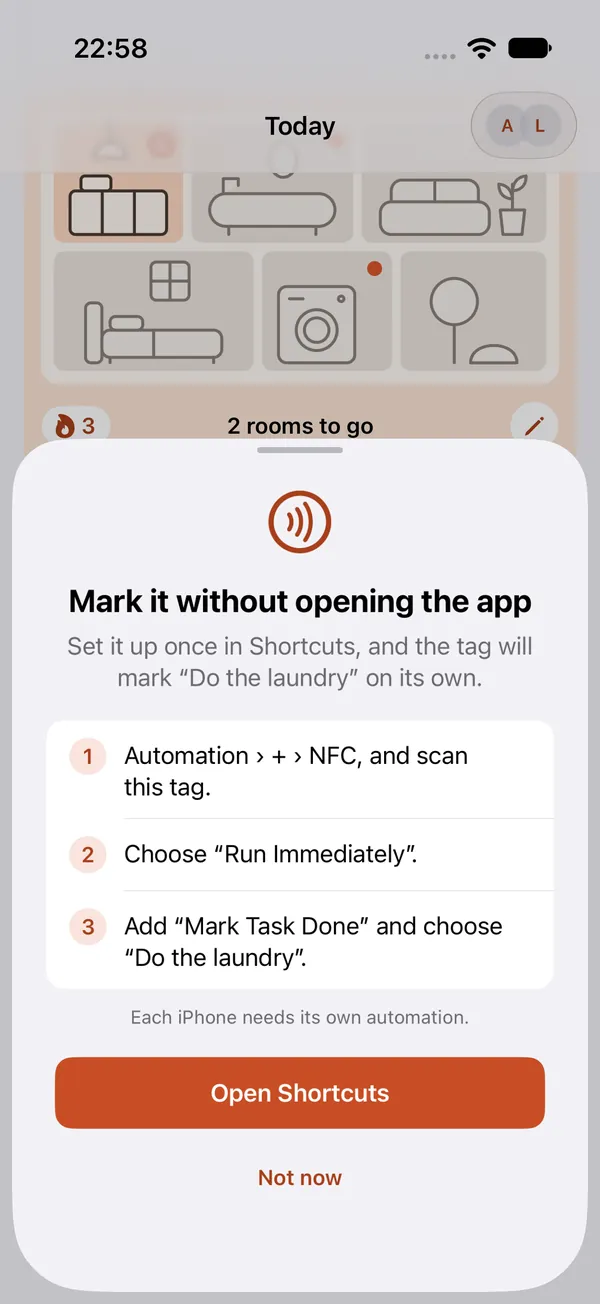
Kurzbefehle antwortet danach nach denselben Regeln wie der NFC-Tag in der App: Eine offene Aufgabe wird abgehakt, eine heute schon erledigte nie zurückgenommen und eine, die heute nicht ansteht, bleibt unberührt. Löschst du die Aufgabe, bittet dich Kurzbefehle, eine andere zu wählen. Möglich, dass iOS zusätzlich den Hinweis des NFC-Tags zeigt.
Häufige Fragen
Der NFC-Tag öffnet Choreglow nicht
- Um die App bei geschlossener App über einen NFC-Tag zu öffnen, brauchst du ein iPhone XS oder neuer. Beim iPhone 7, 8 und X öffnest du den NFC-Tag-Leser im Kontrollzentrum.
- Apple nennt Fälle, in denen im Hintergrund nicht gelesen wird: Bildschirm aus oder das iPhone seit dem Neustart nicht entsperrt, Kamera geöffnet, Wallet oder Apple Pay in Benutzung oder Flugmodus. Ist es gesperrt, verlangt iOS zuerst das Entsperren.
- Choreglow muss installiert sein. Ohne sie siehst du nur die Webseite.
- Halte die Oberseite des iPhones eine Sekunde ruhig an den NFC-Tag.
Es heißt, der NFC-Tag gehöre zu keiner Aufgabe in diesem Zuhause
Der NFC-Tag wurde für eine Aufgabe in einem anderen Zuhause eingerichtet, oder die Aufgabe wurde gelöscht. Richte ihn über die Karte der gewünschten Aufgabe neu ein.
Wie entferne ich einen NFC-Tag?
NFC-Tag entfernen im Menü der Karte lässt Choreglow nur vergessen, dass die Aufgabe einen hat; der Link bleibt auf dem Chip, das iPhone hakt die Aufgabe also weiterhin ab. Zum Ausmustern ziehst du ihn ab oder richtest ihn für eine andere Aufgabe ein, was ihn überschreibt.
Funktioniert es auf dem iPad?
Nein. Das iPad hat keinen NFC-Leser und kann keine NFC-Tags einrichten oder lesen. Eine Aufgabe mit NFC-Tag zeigt dort nur ein Symbol, und mit den iPhones in deinem Zuhause funktionieren die NFC-Tags weiter.
Können alle im Zuhause dieselben NFC-Tags nutzen?
Ja. Alle im Zuhause mit Choreglow auf dem iPhone können es an den NFC-Tag halten, und die Aufgabe wird abgehakt, als hätten sie die Karte angetippt.
Es heißt, der NFC-Tag lasse sich nicht beschreiben
Der NFC-Tag ist schreibgeschützt, gesperrt oder zu klein. Versuch einen anderen, am besten einen NTAG213 oder ähnlich.
Was steht auf dem NFC-Tag?
Ein Link zu choreglow.softapp.tech mit einem zufälligen Code der Aufgabe hinter dem „#“. Dieser Teil erreicht unseren Webserver nicht, und mehr steht nicht auf dem NFC-Tag: keine Namen, kein Konto.