Étiquettes NFC pour Choreglow
Colle une étiquette là où se fait la tâche, approche ton iPhone et Choreglow la marque comme faite. Voici quelles étiquettes acheter, comment les configurer, ce qui se passe quand tu approches l’iPhone, où les coller et un moyen de cocher des tâches sans ouvrir l’app.
Ce qu’il te faut
- Un iPhone avec lecteur NFC. Choreglow n’affiche le bouton d’étiquette que si ton appareil en a un. Sur iPad et sur les iPhone sans NFC, on ne peut ni configurer ni lire d’étiquettes.
- Choreglow installée, avec ta maison déjà créée.
- Une ou plusieurs étiquettes NFC réinscriptibles (section suivante).
C’est tout : pas de compte, pas d’autre app, pas de demande d’autorisation.
Quelles étiquettes acheter
Choreglow écrit sur l’étiquette un seul lien d’environ 70 octets. Il tient dans la plus petite des puces courantes, la NTAG213 (144 octets de mémoire utilisateur, selon la fiche de NXP) : c’est celle à chercher. La NTAG215 (504 octets) et la NTAG216 (888 octets) fonctionnent pareil ; elles ajoutent seulement de la mémoire que l’app n’utilise pas.
- Réinscriptible et non verrouillée. Avant d’écrire, Choreglow demande à l’étiquette si elle est inscriptible et si le lien y tient. Sinon, elle dit « Impossible d’écrire sur cette étiquette. Essaie-en une autre. »
- Autocollants ou petits disques, les plus pratiques dans la maison. Si l’endroit est humide, choisis-les résistants à l’eau.
- Sur du métal (lave-linge, frigo, lave-vaisselle) : le métal bloque le signal. Achète des étiquettes prévues pour le métal ou colle-les sur une partie en plastique.
- Choreglow ne verrouille jamais une étiquette, tu pourras donc la réutiliser pour une autre tâche.
Ce guide ne contient volontairement aucun lien d’achat.
Configurer une étiquette depuis la carte de la tâche
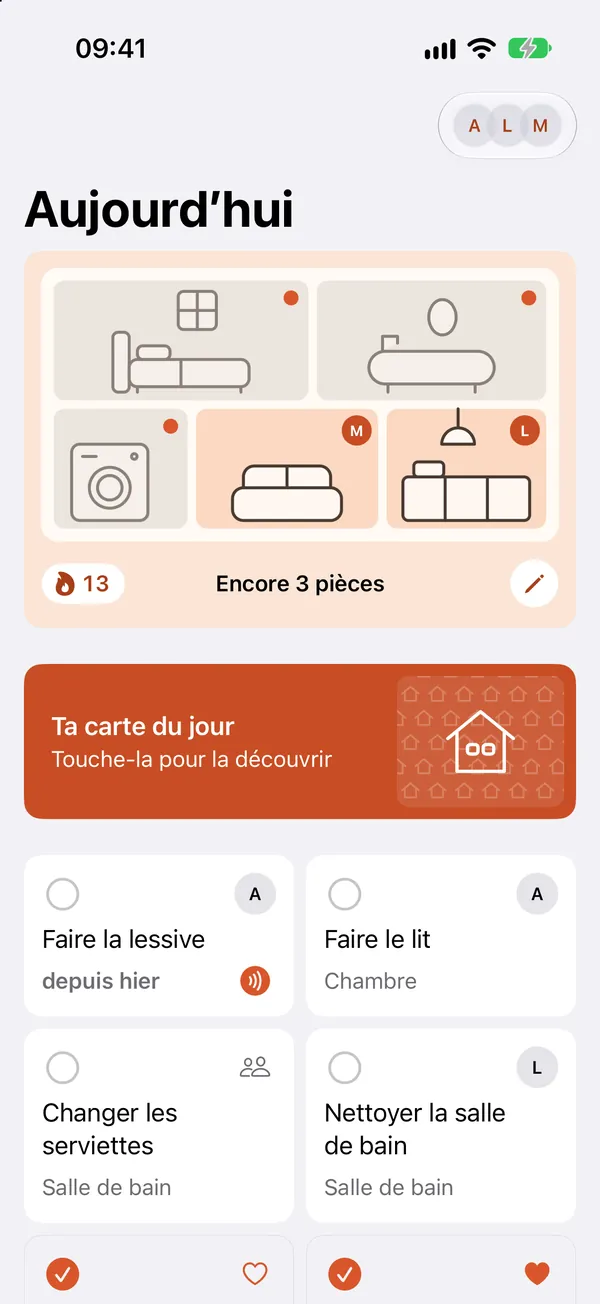
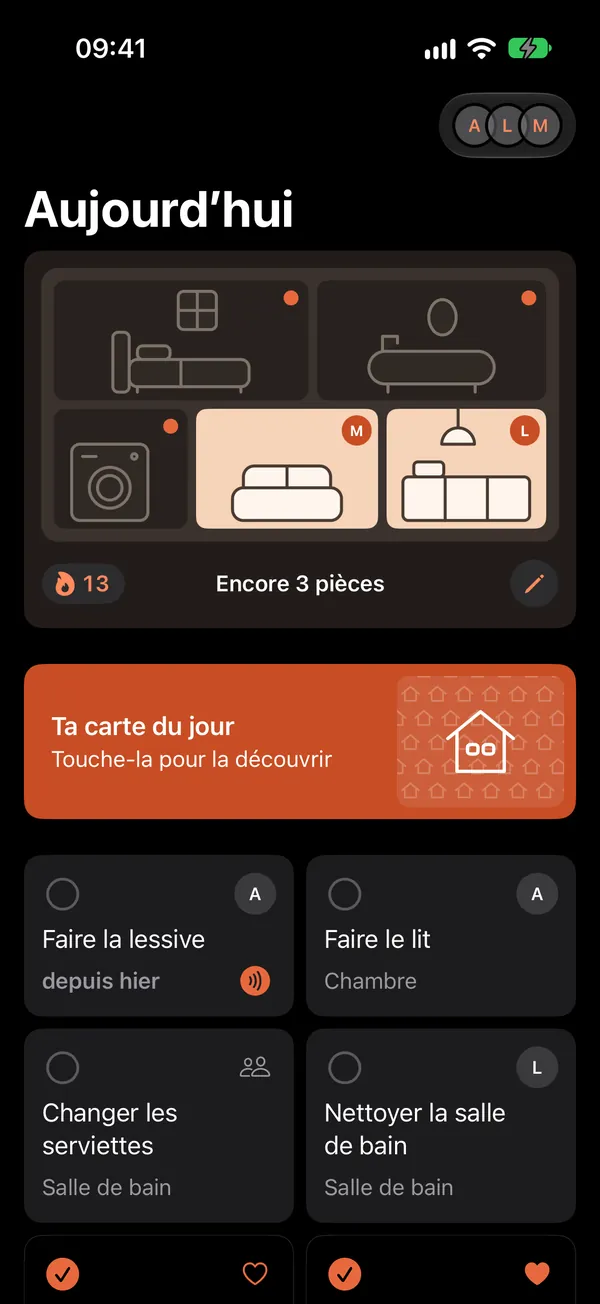
- Ouvre Aujourd’hui. Chaque tâche est une carte, avec un cercle à ondes en bas à droite.
- Touche ce cercle. iOS affiche une feuille : « Approche ton iPhone de l’étiquette. »
- Pose le haut de ton iPhone sur l’étiquette et ne bouge plus pendant une seconde.
- Choreglow dit « Étiquette prête pour ‹ ta tâche › » et le cercle se remplit. Cette tâche a maintenant une étiquette.
Une autre étiquette pour la même tâche
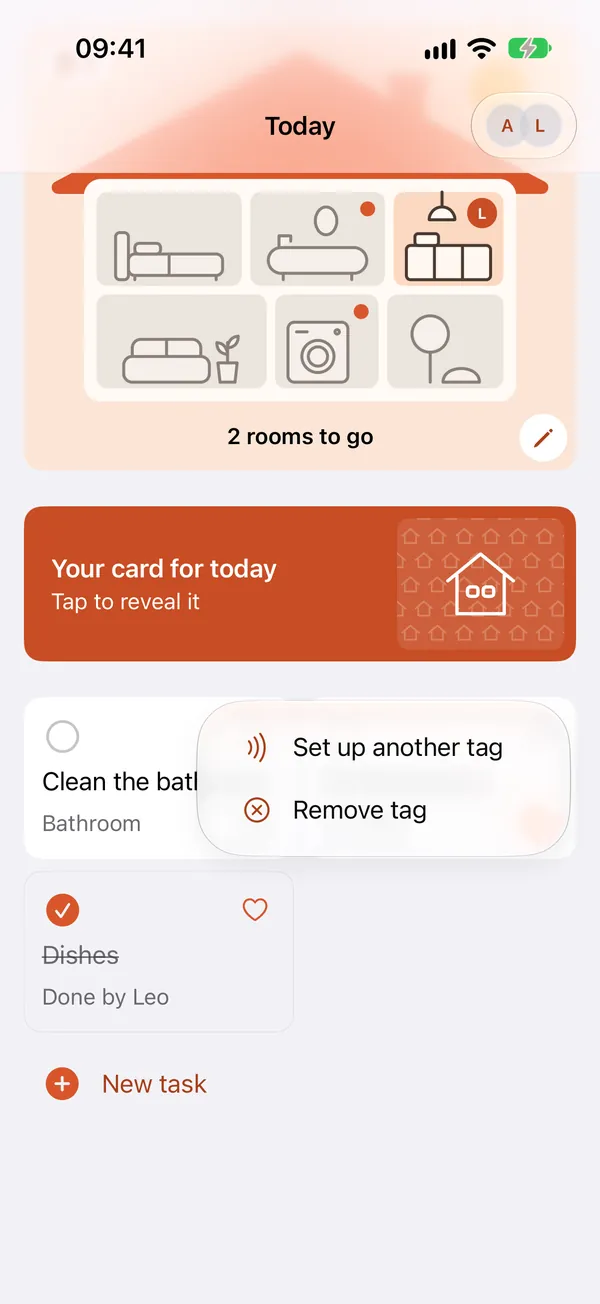
Touche le cercle plein : un menu s’ouvre avec Préparer une autre étiquette (pour un second endroit, comme deux salles de bain, ou si tu en as perdu une) et Retirer l’étiquette.
Réutiliser une étiquette
Si tu configures une étiquette qui était celle d’une autre tâche, elle passe à la nouvelle sans demander. Une tâche peut avoir plusieurs étiquettes, mais chaque étiquette ne va qu’à une tâche.
Ce qui se passe quand tu approches l’iPhone
iOS affiche un avis pour l’étiquette. Touche-le et Choreglow s’ouvre sur Aujourd’hui. Ensuite :
- La tâche est pour aujourd’hui et pas faite : elle est cochée, comme si tu touchais sa carte. Sa pièce s’allume, Aujourd’hui descend jusqu’à la carte et la met en évidence un instant, et un message « Fait : ta tâche » avec Annuler reste quelques secondes.
- Elle est déjà faite aujourd’hui (par toi ou par quelqu’un d’autre) : rien ne change. Une étiquette ne décoche jamais une tâche ; Aujourd’hui descend jusqu’à sa carte, la met en évidence et dit qu’elle est déjà faite.
- Elle n’est pas pour aujourd’hui : un message le dit et rien n’est coché.
- L’étiquette est d’une autre maison, ou la tâche a été supprimée : « Cette étiquette ne correspond à aucune tâche de cette maison. » Rien n’est écrit.
- Tu n’as pas encore de maison : l’app s’ouvre et rien n’est coché.
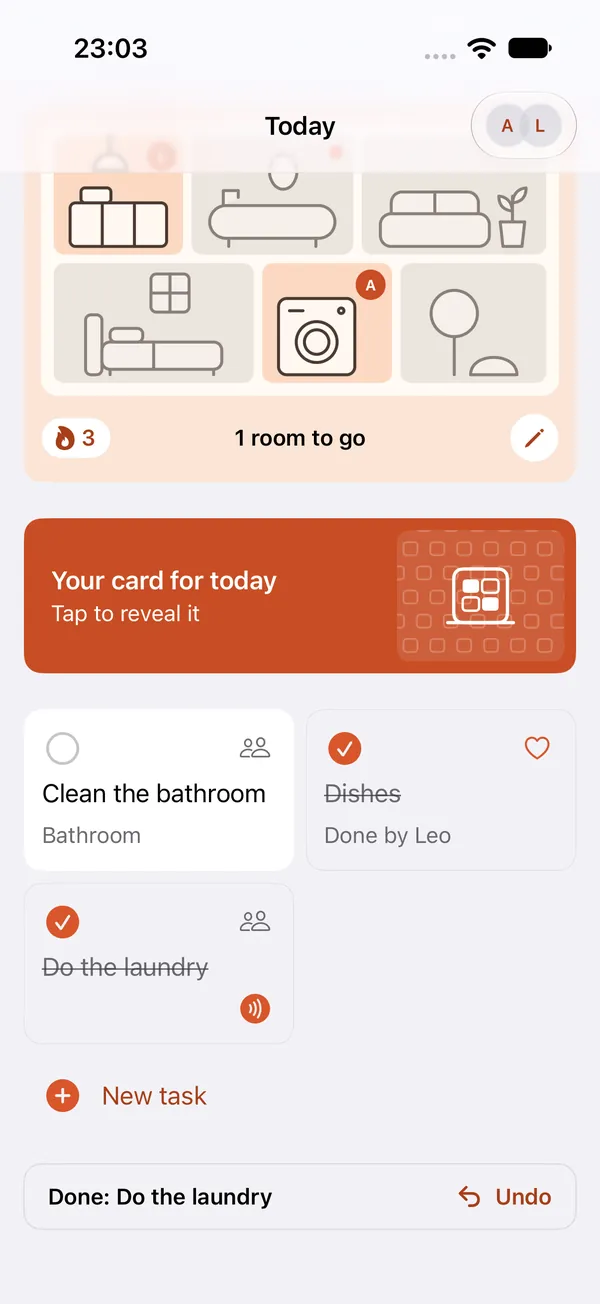
Cela marche pareil hors connexion, ou quand d’autres personnes de ta maison utilisent aussi l’app : cocher n’attend personne.
Si l’app n’est pas installée, l’étiquette ouvre à la place une courte page sur choreglow.softapp.tech.
Où les coller : des idées pièce par pièce
- Cuisine : sur le côté du lave-vaisselle ou à l’intérieur de la porte du meuble sous l’évier (faire la vaisselle), près de la poubelle (sortir les poubelles).
- Buanderie : près de l’étagère de lessive ou au mur à côté du lave-linge (faire la lessive). Pas sur la machine, sauf si l’étiquette est faite pour le métal.
- Salle de bain : sur le cadre de la porte ou près du crochet à serviettes (changer les serviettes, nettoyer la salle de bain).
- Chambre : sur la tête de lit ou la table de chevet (faire le lit).
- Salon : sur une étagère près du canapé ou à la place de l’aspirateur (ranger, passer l’aspirateur).
- Extérieur ou balcon : sur le crochet de l’arrosoir ou la soucoupe du pot, et près de la gamelle de l’animal (arroser les plantes, nourrir le chat).
Trois règles : colle-la là où tu fais la tâche, sur une surface plane et loin du métal. Une étiquette par tâche, c’est plus simple.
Cocher sans ouvrir l’app : Raccourcis
Raccourcis peut cocher la tâche dès que tu approches l’iPhone de l’étiquette, sans ouvrir Choreglow. Raccourcis reconnaît chaque étiquette par son numéro de série, pas par ce qui y est écrit : chaque étiquette et chaque iPhone ont donc besoin de leur propre automatisation, que tu crées dans Raccourcis. Après avoir configuré une étiquette, Choreglow affiche un court guide (« La cocher sans ouvrir l’app »), que tu peux revoir depuis le menu de l’étiquette (« Cocher sans ouvrir l’app »). Voilà tout, une fois par étiquette :
- Ouvre Raccourcis et va dans Automatisation › + › NFC, puis scanne cette étiquette.
- Ajoute Cocher une tâche et, dans Tâche, choisis la tâche de cette étiquette.
- Choisis Exécuter immédiatement et enregistre.
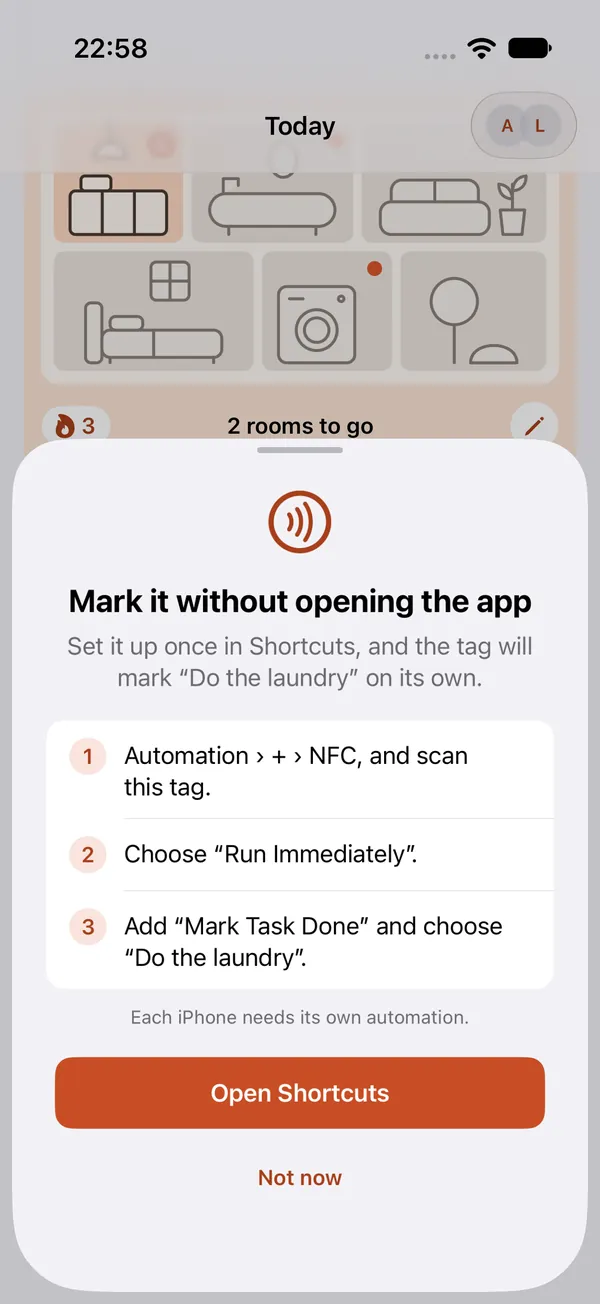
Raccourcis répond ensuite avec les mêmes règles que l’étiquette dans l’app : une tâche à faire est cochée, une déjà faite aujourd’hui n’est jamais décochée et une qui n’est pas pour aujourd’hui reste telle quelle. Si tu supprimes la tâche, Raccourcis te demande d’en choisir une autre. Il se peut qu’iOS affiche aussi l’avis de l’étiquette.
Questions fréquentes
L’étiquette n’ouvre pas Choreglow
- Pour ouvrir l’app depuis une étiquette quand elle est fermée, il faut un iPhone XS ou plus récent. Sur les iPhone 7, 8 et X, ouvre le lecteur d’étiquettes NFC depuis le Centre de contrôle.
- Apple liste des cas où la lecture en arrière-plan ne marche pas : écran éteint ou iPhone non déverrouillé depuis son redémarrage, appareil photo ouvert, Wallet ou Apple Pay en cours, ou mode Avion. S’il est verrouillé, iOS demande d’abord de le déverrouiller.
- Choreglow doit être installée. Sans elle, tu ne vois que la page web.
- Pose le haut de l’iPhone sur l’étiquette, sans bouger, pendant une seconde.
Il dit que l’étiquette ne correspond à aucune tâche de cette maison
L’étiquette a été configurée pour une tâche d’une autre maison, ou cette tâche a été supprimée. Configure-la de nouveau depuis la carte de la tâche voulue.
Comment retirer une étiquette ?
Retirer l’étiquette dans le menu de la carte fait seulement oublier à Choreglow que la tâche en a une ; le lien reste sur la puce, donc en approchant l’iPhone la tâche est quand même cochée. Pour la retirer, décolle-la ou configure-la pour une autre tâche, ce qui l’écrase.
Ça marche sur iPad ?
Non. L’iPad n’a pas de lecteur NFC : il ne peut ni configurer ni lire d’étiquettes. Une tâche avec étiquette n’y affiche qu’une icône, et les étiquettes servent toujours avec les iPhone de ta maison.
Tout le monde dans la maison peut-il utiliser les mêmes étiquettes ?
Oui. Toute personne de la maison qui a Choreglow sur son iPhone peut l’approcher de l’étiquette, et la tâche est cochée comme si elle avait touché la carte.
Il dit qu’on ne peut pas écrire sur l’étiquette
L’étiquette est en lecture seule, verrouillée ou trop petite. Essaies-en une autre, de préférence une NTAG213 ou similaire.
Qu’y a-t-il sur l’étiquette ?
Un lien vers choreglow.softapp.tech avec un code aléatoire de la tâche après le « # ». Cette partie n’arrive pas à notre serveur web, et l’étiquette ne contient rien d’autre : ni noms ni compte.