
Etichette NFC per Choreglow
Attacca un’etichetta dove si fa la faccenda, avvicina l’iPhone e Choreglow la segna come fatta. Ecco quali etichette comprare, come prepararle, cosa succede avvicinando l’iPhone, dove attaccarle e un modo per segnare le faccende senza aprire l’app.
Cosa ti serve
- Un iPhone con lettore NFC. Choreglow mostra il pulsante dell’etichetta solo se il tuo dispositivo ce l’ha. Su iPad e sugli iPhone senza NFC non si possono preparare né leggere etichette.
- Choreglow installata, con la tua casa già creata.
- Una o più etichette NFC riscrivibili (sezione successiva).
Nient’altro: niente account, niente altra app e nessuna richiesta di autorizzazione.
Quali etichette comprare
Choreglow scrive sull’etichetta un solo link di circa 70 byte. Sta nel più piccolo dei chip comuni, l’NTAG213 (144 byte di memoria utente, secondo la scheda tecnica di NXP), quindi è quello da cercare. NTAG215 (504 byte) e NTAG216 (888 byte) funzionano allo stesso modo; aggiungono solo memoria che l’app non usa.
- Riscrivibile e non bloccata. Prima di scrivere, Choreglow chiede all’etichetta se è scrivibile e se il link ci sta. Altrimenti dice «Non si può scrivere su questa etichetta. Provane un’altra.»
- Adesivi o piccoli dischi, i più pratici per casa. Se il posto è umido, scegli quelli resistenti all’acqua.
- Sul metallo (lavatrice, frigorifero, lavastoviglie): il metallo blocca il segnale. Compra etichette pensate per superfici metalliche o attaccale su una parte di plastica.
- Choreglow non blocca mai un’etichetta, quindi puoi riusarla più avanti per un’altra faccenda.
Questa guida non ha link d’acquisto di proposito.
Preparare un’etichetta dalla scheda della faccenda
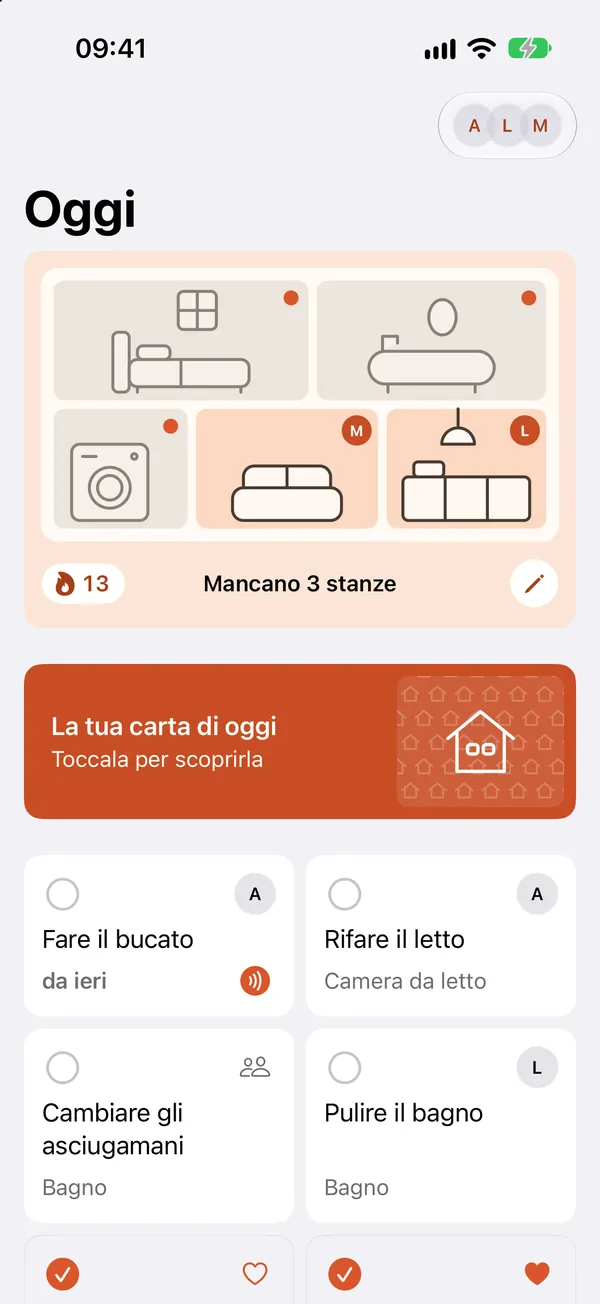
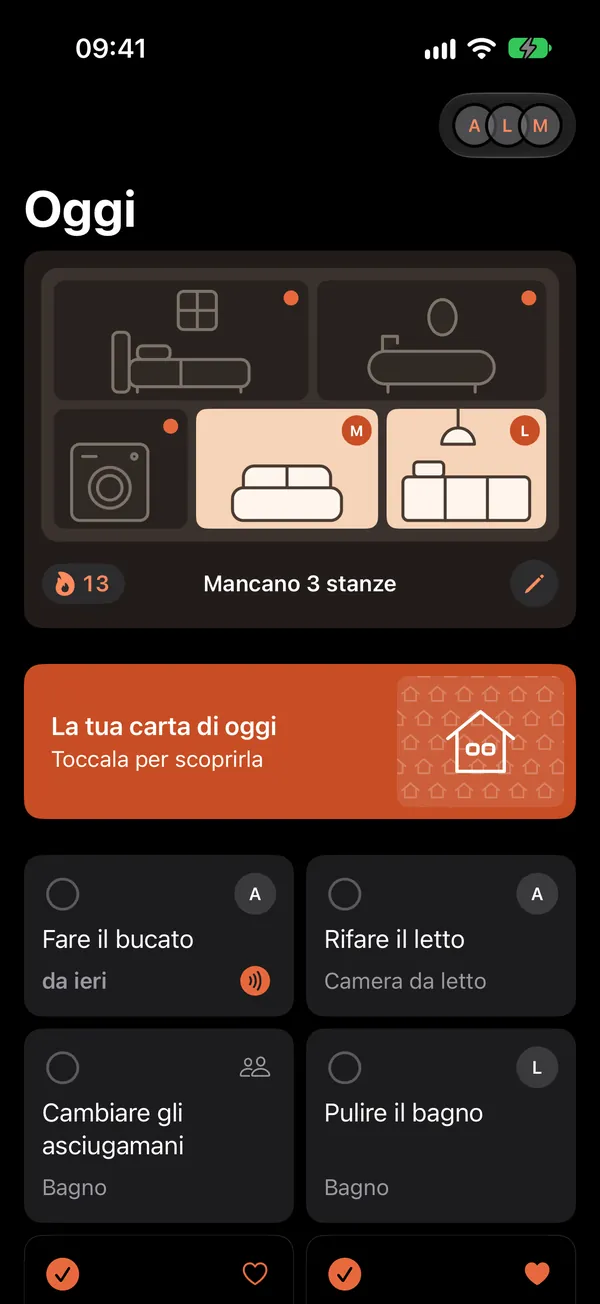
- Apri Oggi. Ogni faccenda è una scheda, con un cerchio con le onde in basso a destra.
- Tocca quel cerchio. iOS mostra un foglio: «Avvicina l’iPhone all’etichetta.»
- Appoggia la parte alta dell’iPhone sull’etichetta e tienilo fermo per un secondo.
- Choreglow dice «Etichetta pronta per ‹la tua faccenda›» e il cerchio si riempie. Ora quella faccenda ha un’etichetta.
Un’altra etichetta per la stessa faccenda
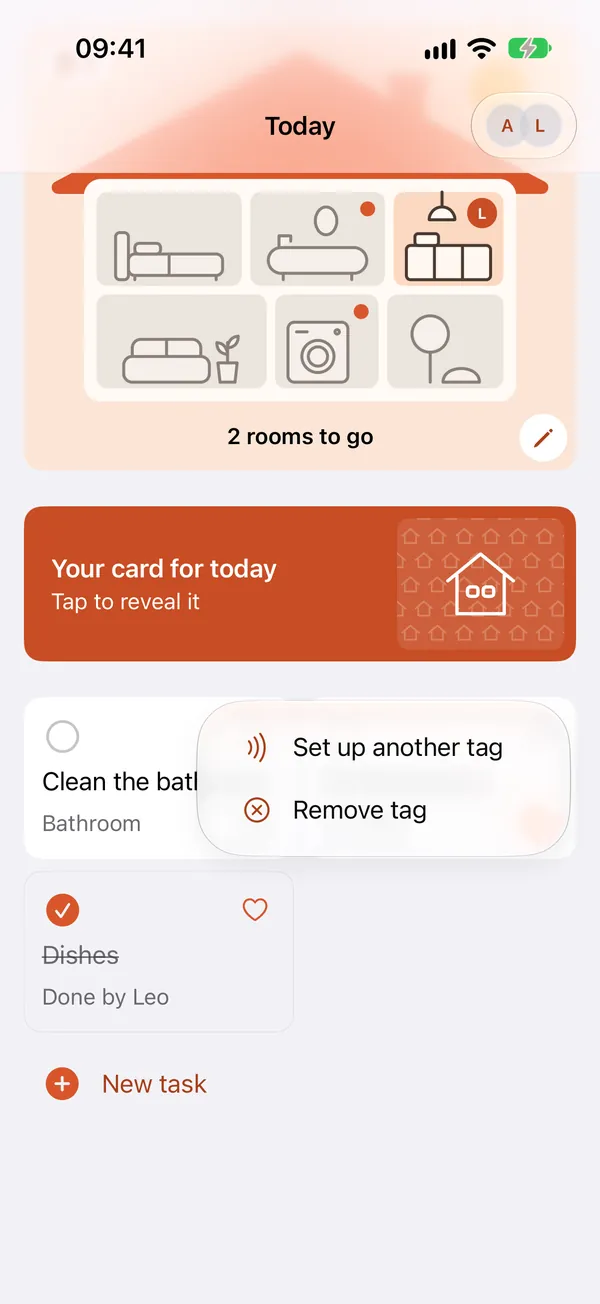
Tocca il cerchio pieno e si apre un menu con Prepara un’altra etichetta (per un secondo punto, come due bagni, o se ne hai persa una) e Rimuovi etichetta.
Riusare un’etichetta
Se prepari un’etichetta che era di un’altra faccenda, passa alla nuova senza chiedere. Una faccenda può avere più etichette, ma ogni etichetta è di una sola faccenda.
Cosa succede avvicinando l’iPhone
iOS mostra un avviso per l’etichetta. Toccalo e Choreglow si apre su Oggi. Da lì:
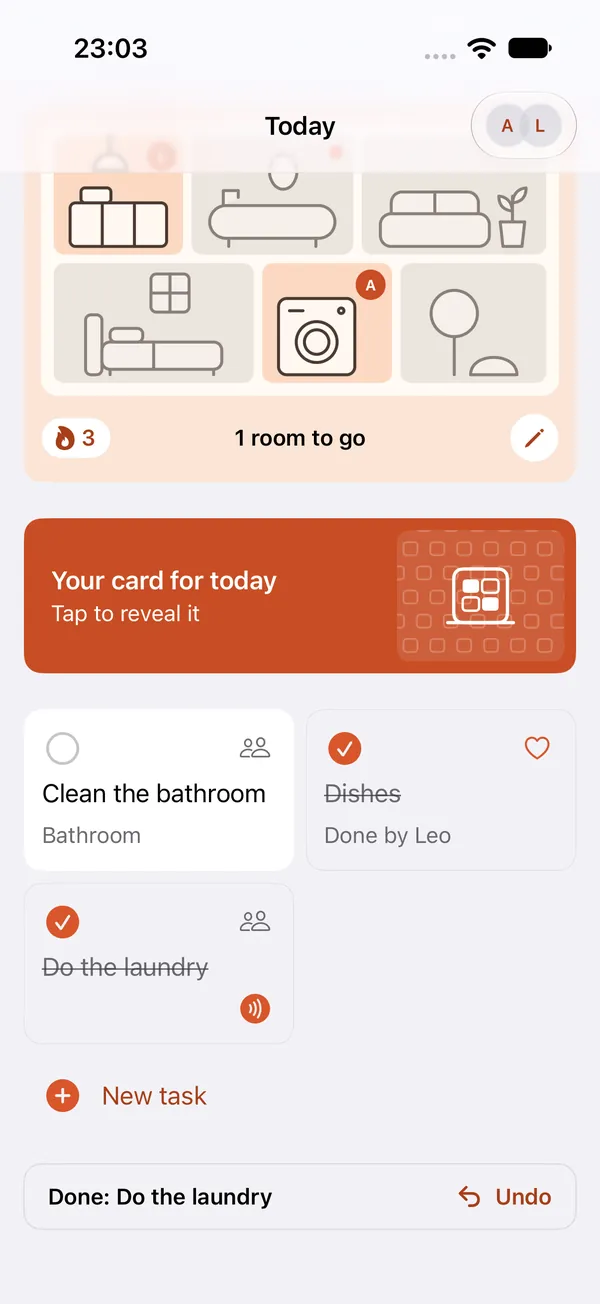
- La faccenda è per oggi e non è fatta: viene segnata come fatta, come se toccassi la sua scheda. La sua stanza si accende, Oggi scende fino alla scheda e la evidenzia per un momento, e un messaggio «Fatto: la tua faccenda» con Annulla resta qualche secondo.
- È già fatta oggi (da te o da qualcun altro): non cambia nulla. Un’etichetta non toglie mai la spunta; Oggi scende fino alla scheda, la evidenzia e dice che è già fatta.
- Non è per oggi: un messaggio lo dice e non si segna nulla.
- L’etichetta è di un’altra casa, o la faccenda è stata eliminata: «Questa etichetta non è di nessuna attività di questa casa.» Non si scrive nulla.
- Non hai ancora una casa: l’app si apre e non si segna nulla.
Funziona allo stesso modo offline o con altre persone di casa che usano l’app: segnare non aspetta nessuno.
Se l’app non è installata, l’etichetta apre invece una breve pagina su choreglow.softapp.tech.
Dove attaccarle: idee stanza per stanza
- Cucina: sul fianco della lavastoviglie o dentro l’anta sotto il lavello (lavare i piatti), vicino al bidone (portare fuori la spazzatura).
- Lavanderia: accanto al ripiano del detersivo o sul muro vicino alla lavatrice (fare il bucato). Non sulla macchina, a meno che l’etichetta sia per metallo.
- Bagno: sullo stipite della porta o vicino al gancio degli asciugamani (cambiare gli asciugamani, pulire il bagno).
- Camera: sulla testiera o sul comodino (rifare il letto).
- Soggiorno: su una mensola vicino al divano o nel posto dell’aspirapolvere (mettere in ordine, passare l’aspirapolvere).
- Esterno o balcone: sul gancio dell’annaffiatoio o sul sottovaso, e vicino alla ciotola dell’animale (annaffiare le piante, dar da mangiare al gatto).
Tre regole: attaccala dove fai la faccenda, su una superficie piana e lontano dal metallo. Un’etichetta per faccenda tiene tutto semplice.
Segnare senza aprire l’app: Comandi Rapidi
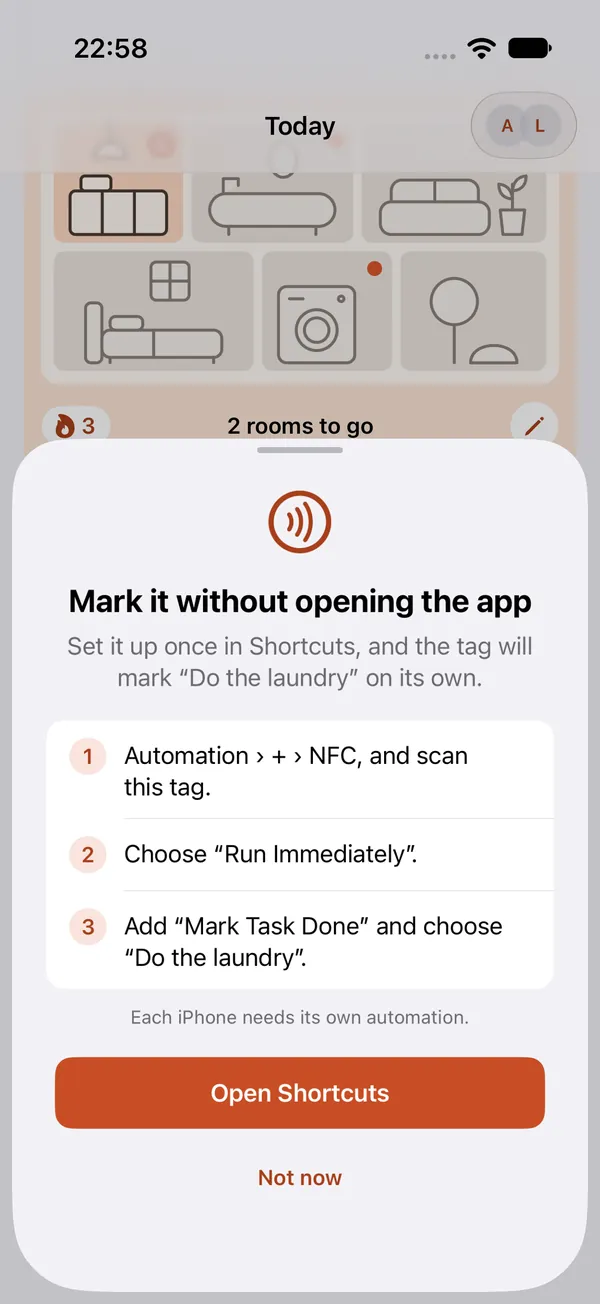
Comandi Rapidi può segnare la faccenda appena avvicini l’iPhone all’etichetta, senza aprire Choreglow. Comandi Rapidi riconosce ogni etichetta dal numero di serie, non da ciò che c’è scritto, quindi ogni etichetta e ogni iPhone hanno bisogno della propria automazione, che crei tu in Comandi Rapidi. Dopo aver preparato un’etichetta, Choreglow mostra una breve guida («Segnala senza aprire l’app»), che puoi rivedere dal menu dell’etichetta («Segna senza aprire l’app»). Ecco tutto, una volta per etichetta:
- Apri Comandi Rapidi e vai in Automazione › + › NFC, poi scansiona questa etichetta.
- Aggiungi Segna attività come fatta e, in Attività, scegli la faccenda di questa etichetta.
- Scegli Esegui immediatamente e salva.
Comandi Rapidi risponde poi con le stesse regole dell’etichetta nell’app: una faccenda da fare viene segnata, una già fatta oggi non perde mai la spunta e una che non è per oggi resta com’è. Se elimini la faccenda, Comandi Rapidi ti chiede di sceglierne un’altra. È possibile che iOS mostri anche l’avviso dell’etichetta.
Domande frequenti
L’etichetta non apre Choreglow
- Per aprire l’app da un’etichetta con l’app chiusa serve un iPhone XS o successivo. Su iPhone 7, 8 e X apri il lettore di etichette NFC dal Centro di Controllo.
- Apple elenca casi in cui non legge in background: schermo spento o iPhone mai sbloccato dal riavvio, fotocamera aperta, Wallet o Apple Pay in uso, o modalità aereo. Se è bloccato, iOS chiede prima di sbloccarlo.
- Choreglow deve essere installata. Senza, vedi solo la pagina web.
- Appoggia la parte alta dell’iPhone sull’etichetta, fermo, per un secondo.
Dice che l’etichetta non è di nessuna attività di questa casa
L’etichetta è stata preparata per una faccenda di un’altra casa, o quella faccenda è stata eliminata. Preparala di nuovo dalla scheda della faccenda che vuoi.
Come rimuovo un’etichetta?
Rimuovi etichetta nel menu della scheda fa solo dimenticare a Choreglow che la faccenda ne ha una; il link resta sul chip, quindi avvicinando l’iPhone la faccenda viene segnata comunque. Per toglierla, staccala o preparala per un’altra faccenda, che la sovrascrive.
Funziona su iPad?
No. L’iPad non ha un lettore NFC e non può preparare né leggere etichette. Una faccenda con etichetta mostra lì solo un’icona, e le etichette continuano a servire con gli iPhone della tua casa.
Tutte le persone di casa possono usare le stesse etichette?
Sì. Chiunque in casa abbia Choreglow sul proprio iPhone può avvicinarlo all’etichetta, e la faccenda viene segnata come se avesse toccato la scheda.
Dice che non si può scrivere sull’etichetta
L’etichetta è di sola lettura, bloccata o troppo piccola. Provane un’altra, meglio una NTAG213 o simile.
Cosa c’è scritto sull’etichetta?
Un link a choreglow.softapp.tech con un codice casuale della faccenda dopo il «#». Quella parte non arriva al nostro server web, e l’etichetta non contiene altro: né nomi né account.